ウェブコンテンツを音声で操作する
ウェブコンテンツは、ユーザーの音声 (発話) を用いて操作することができます。上肢に障害がある (腕や手指を動かせない / 動かしにくい) 、手を怪我している、あるいは手が塞がった状態にあるなど、マウス操作、タッチ操作、キーボード操作が困難な状況において、有用なコントロール手段となります。
音声による操作を行なうためのツールとして、かつては「ドラゴンスピーチ」というソフトウェアが有名でしたが、現在は販売されていないようです。その一方で、今日ではデバイス (OS) の標準機能として、音声による操作が可能になっています。
この記事では、ウェブコンテンツの音声による操作を体験いただける、各 OS の標準機能をご紹介します。
macOS
macOS で、システム設定 > アクセシビリティ > 音声コントロール、と進み「音声コントロール」をオンにします。
音声コントロールの設定画面で、項目番号をオーバーレイ表示させるように設定しておくと、画面上の操作可能な対象に番号が振られるので、操作しやすいでしょう。「番号を隠す」「番号を表示」と発話することで、随時、項目番号のオーバーレイの表示 / 非表示を切り替えることができます。クリックしたい箇所の番号を言うと、当該箇所のクリックが実行されます。
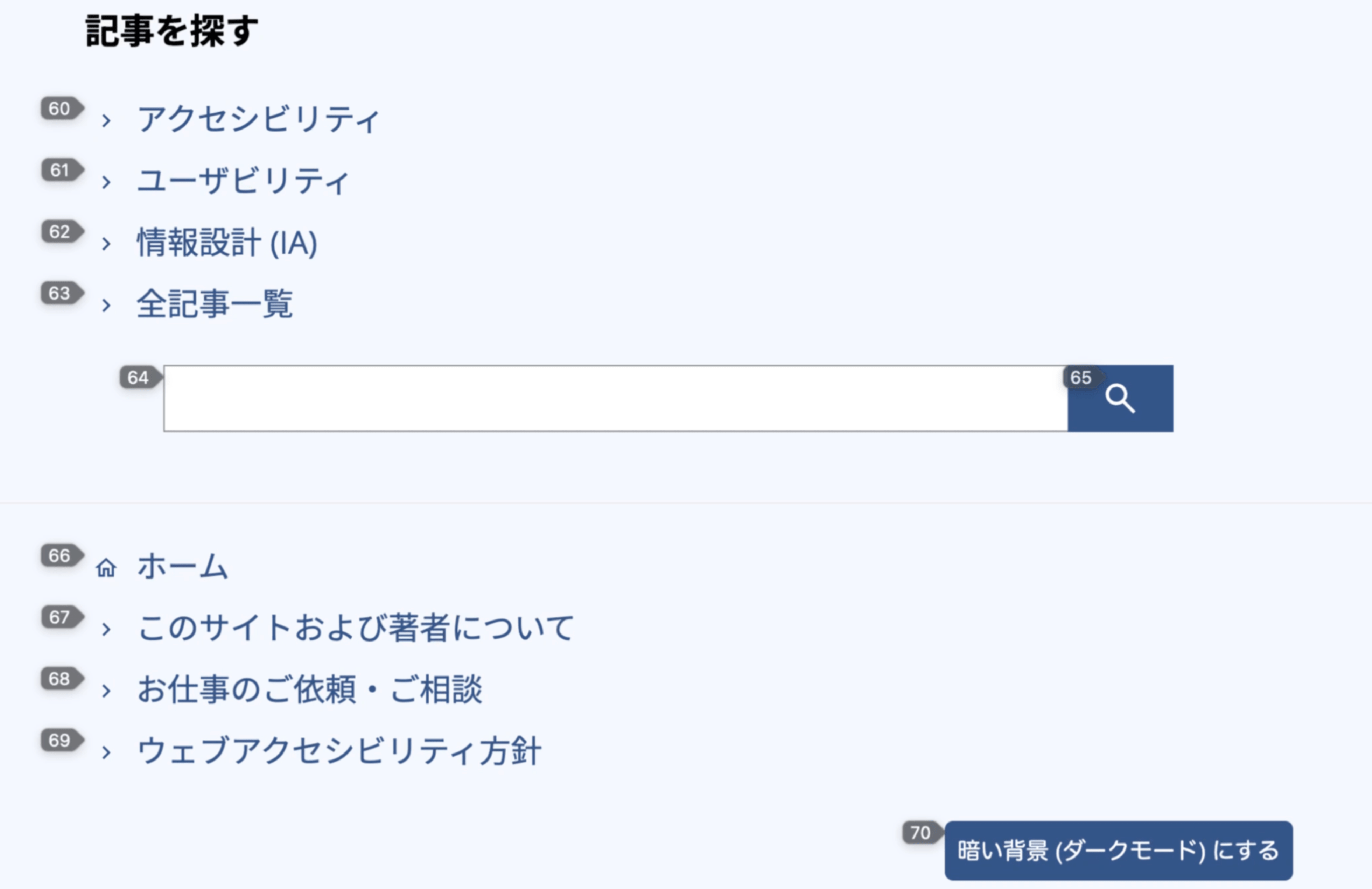
項目番号の代わりに、UI が提示しているラベル (正確には、accessible name) を直接、音声コマンドとして発話する (たとえば「アクセシビリティ」というラベルのリンクがある場合、「アクセシビリティをクリック」と発話することでクリックを実行する) こともできます。これは、コンテンツが WCAG 達成基準 2.5.3「ラベルを含む名前 (name)」を満たしているかをチェックする有効な方法です (ただし個人的な感覚では、リンクラベルが長い場合など、デバイス側の音声認識がうまくいかないことがしばしばあり、実用上は項目番号を介した操作のほうが手堅い印象です)。
「下にスクロール」「上にスクロール」と言うと、画面をスクロールします。「上までスクロール」「下までスクロール」と言うと、いちばん上または下に一気にスクロールします。「戻る」と言うと、ブラウザの「戻る」ボタンを押す操作ができます。
フォームのテキスト入力は、テキスト入力にフォーカスが当たった状態で、発話によって文字列を入力します。スペース (空白) を入れる場合は「スペースバー」と言います。直前の入力を取り消す (アンドゥする) 場合は「それを取り消す」と言い、入力した文字列を修正する場合は「前の単語 (文字) を選択」→「それを削除」のように発話します。なお、文字入力に際して漢字変換を自分で選択したい場合は、別途「アクセシビリティキーボード」を起動することで、音声によるタイピング入力 (と漢字変換) も可能です。
Windows
Windows 11 で、設定 > アクセシビリティ > 音声認識、と進み「音声アクセス」をオンにします。
Windows の音声アクセス機能は、現時点では英語でしか使えない (日本語の音声認識が適用されない) ようです。このため、項目番号をオーバーレイ表示させて、項目番号を介して操作するのが現実的でしょう。

「show numbers」「hide numbers」と発話することで随時、項目番号のオーバーレイの表示 / 非表示を切り替えることができます。クリックしたい箇所の番号を (英語で) 言うと、当該箇所のクリックが実行されます。
「scroll down」「scroll up」と言うと、画面をスクロールします。「scroll to the top」「scroll to the bottom」と言うと、いちばん上または下に一気にスクロールします。
フォームのテキスト入力は、テキスト入力にフォーカスが当たった状態で、発話によって文字列を入力します (現時点では日本語入力はできなさそうです)。直前の入力を取り消す (アンドゥする) 場合は「undo」と言い、入力した文字列を修正する場合は「select the previous word (character)」→「delete」のように発話します。
iOS
iOS で、設定 > アクセシビリティ > 音声コントロール、と進み「音声コントロール」をオンにします。
音声コントロールの設定画面で、項目番号をオーバーレイ表示させるように設定しておくと、画面上の操作可能な対象に番号が振られるので、操作しやすいでしょう。
基本操作の音声コマンドは、上記の macOS のセクションでご紹介したのと同じものが、iOS の「音声コントロール」でもそのまま使える感じです。
加えて iOS の場合、フォームのテキスト入力時に標準のキーパッドにも項目番号が割り振られるので、日本語の文字列をタイプ入力しつつ適切な漢字変換を選択する、という操作も音声で簡単にできます (macOS のように、別途「アクセシビリティキーボード」を起動するというひと手間が必要ない分、手軽な印象です)。
Android
Android には、VoiceAccess という Google 製のアプリがありますが、現時点では日本語環境では使えない (英語、フランス語、イタリア語、ドイツ語、スペイン語のみ対応している) ようです。Google Play Store の VoiceAccess のページを見ると、日本語に対応した旨の記載があるのですが、私の手元の Android 端末では非対応なのか、残念ながら使うことができませんでした。もしお手元の Android で VoiceAccess を使える方がいらっしゃれば、よろしければ体験を共有いただけると有り難いです。
以上、ウェブコンテンツを音声で操作できる、各デバイス (OS) の標準機能をご紹介しました。現時点で、日本語環境で実用的と言えるのは macOS および iOS に限られるかな、というところですが、これらのデバイスをお持ちであればぜひ一度「音声コントロール」を起動してみて、手が使えない状況でのウェブ利用について、実際に体験いただけたらと思います。